
Google Antigravity là IDE agentic miễn phí của Google, chạy trên nền tảng tương tự VS Code và được vận hành bởi Gemini 3 Pro. Thay vì viết code từng dòng, bạn mô tả mục tiêu và các AI agent tự lên kế hoạch, viết code trên nhiều tệp, kiểm thử và tự sửa lỗi. Ra mắt tháng 11/2025, công cụ nổi bật với Agent Manager, trình duyệt tích hợp để test tự động, và khả năng cộng tác đa agent trên cùng một dự án.
Bài viết này hướng dẫn từng bước cách cài đặt Google Antigravity, làm quen giao diện, và thực hành xây dựng một dự án thực tế bằng agent.
1. Google Antigravity Là Gì?
Google Antigravity là IDE do Google phát triển, cho phép lập trình viên xây dựng phần mềm bằng các AI agent tự động thay vì gõ code thủ công. Nền tảng được xây trên cấu trúc tương tự Visual Studio Code nên giao diện khá quen thuộc, nhưng bổ sung thêm các thành phần mới dành riêng cho agentic development.
Hai yếu tố cốt lõi tạo nên Antigravity:
- Hệ thống đa agent (multi-agent system): Nhiều agent có thể cùng cộng tác trên một tác vụ. Ví dụ một agent viết code trong khi agent khác kiểm thử hoặc refactor song song.
- Gemini 3 Pro/Gemini 3.5 Flash: Mô hình nền tảng tối ưu cho suy luận code, hiểu ngữ cảnh lớn và lập kế hoạch nhiều bước. Toàn bộ hoạt động agentic của Antigravity đều dựa vào mô hình này (Antigravity còn hỗ trợ thêm các mô hình khác như Claude Sonnet 4.6, Claude Opus 4.6…

2. Cách Cài Đặt Google Antigravity
Antigravity cần được tải và cài đặt trên máy, sau đó liên kết với tài khoản Google và chọn mô hình AI ở lần khởi động đầu tiên. Các bước thực hiện:
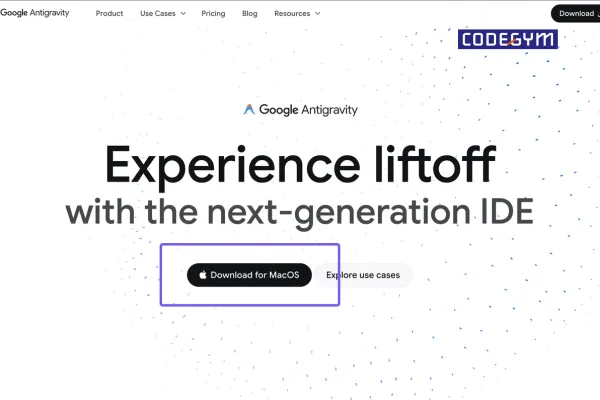
Bước 1: Tải trình cài đặt Antigravity từ trang chính thức antigravity.google.
Bước 2: Chạy file cài đặt sau khi tải xong.
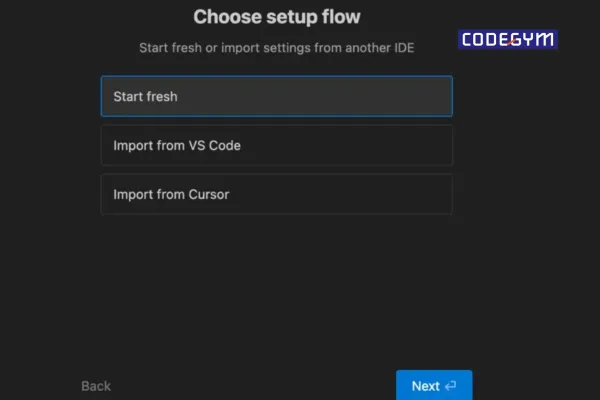
Bước 3: Ở lần mở đầu tiên, IDE sẽ hỏi một vài câu thiết lập cơ bản – trả lời lần lượt rồi bấm Next.
Bước 4: Chọn Start fresh rồi bấm Next.
Bước 5: Chọn giao diện (theme) mong muốn và bấm Next.
Bước 6: Đến bước quan trọng nhất: cấu hình Agent Manager. Màn hình này về cơ bản hỏi bạn: “Ai là người cầm lái?” — tức là chọn mức độ tự chủ của AI. Có 3 chế độ:
-
- Agent-driven development (“Autopilot”): Bạn chỉ mô tả yêu cầu, AI tự viết code, tạo tệp và chạy lệnh mà không cần xác nhận từng bước.
- Review-driven development: AI xin phép trước hầu hết mọi hành động.
- Agent-assisted development (khuyến nghị): Bạn giữ quyền kiểm soát chính, AI chỉ hỗ trợ các thao tác tự động an toàn.
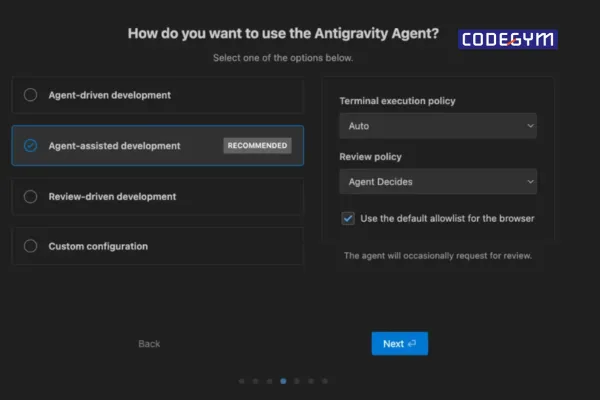
Bước 7: Bên phải màn hình cấu hình có mục Terminal Policy — đặt ở chế độ Auto để AI chạy lệnh cơ bản không cần hỏi, hoặc Agent Decides để agent tự quyết định khi nào cần xác nhận.
Bước 8: Đăng nhập bằng tài khoản Google.
Bước 9: Chọn Gemini 3 Pro làm mô hình chính (hoặc mô hình khác nếu có).
Bước 10: Nhập cấu hình từ VS Code nếu muốn, hoặc bỏ qua để dùng thiết lập mặc định.
3. Làm Quen Với Giao Diện Google Antigravity
Giao diện Antigravity được thiết kế xoay quanh quy trình phát triển bằng agent, tương tự các IDE AI khác như Cursor, nhưng điểm khác biệt nằm ở kiến trúc đa agent. Các thành phần chính gồm:
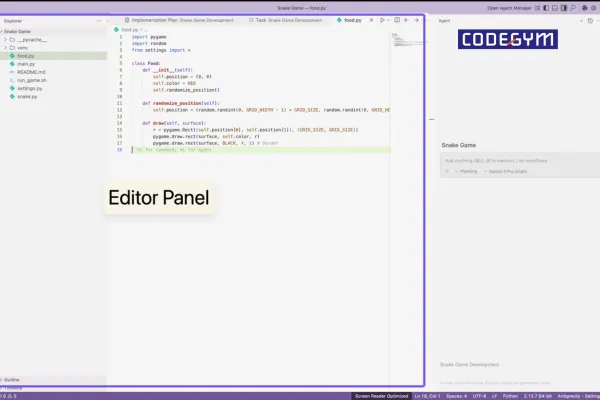
3.1 Bảng điều khiển Editor (Editor panel)
Không gian chỉnh sửa code quen thuộc kế thừa từ VS Code, hiển thị các tệp do agent tạo ra và cho phép chỉnh sửa thủ công.
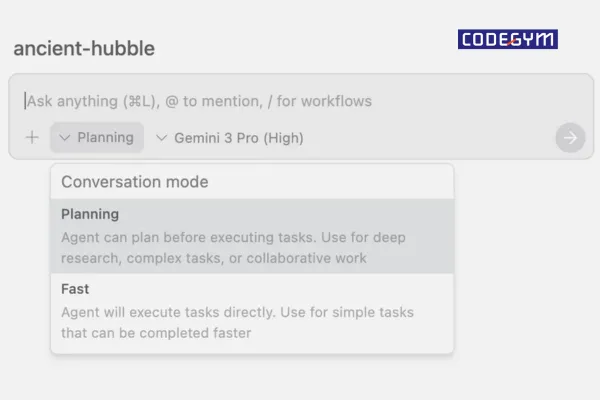
Plan mode vs Fast mode:
- Plan mode: Tạo một kế hoạch chi tiết (Plan Artifact) trước khi hành động — phù hợp với tác vụ phức tạp.
- Fast mode: Thực thi ngay lập tức — phù hợp với các sửa lỗi nhanh.
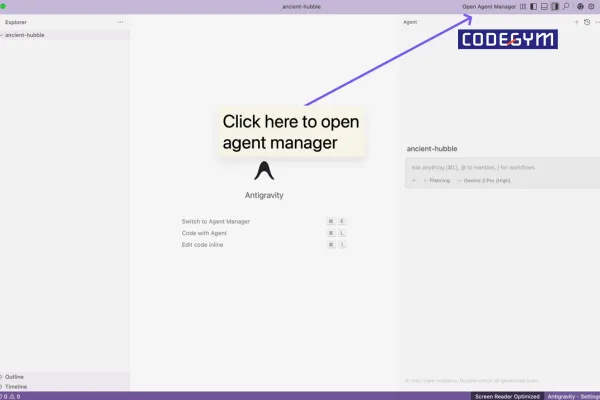
3.2 Agent Manager
Bảng điều khiển hiển thị các tác vụ agent đang chạy và đã hoàn thành, gồm mô tả, kế hoạch, tiến độ và trạng thái.
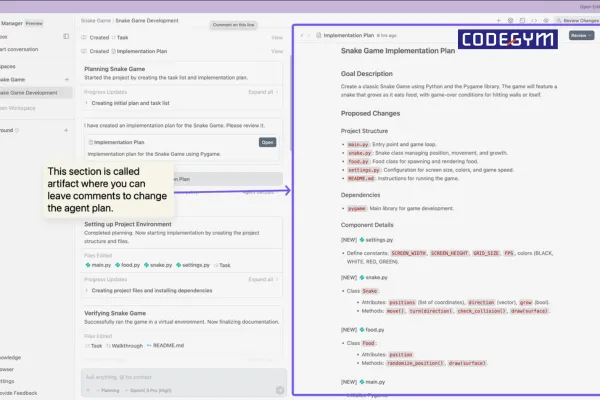
3.3 Bảng Artifacts
Lưu trữ log, các bản vá (patch), các bước suy luận và kết quả trung gian mà agent tạo ra trong quá trình làm việc.
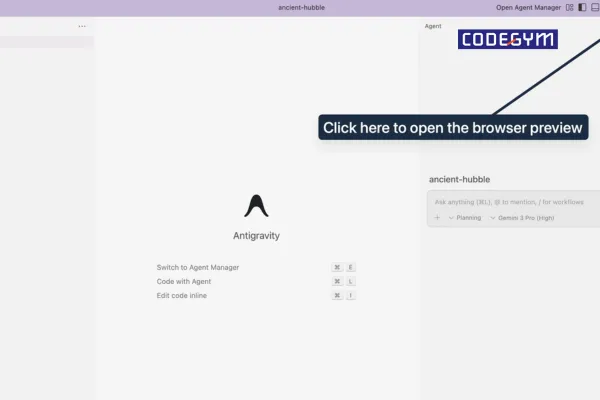
3.4 Xem trước trên trình duyệt (Browser preview)
Bản xem trước ứng dụng trực tiếp mà agent có thể tương tác để tự động kiểm thử.
3.5 Terminal
Có thể dùng thủ công hoặc để agent tự cài đặt gói và chạy lệnh.
4. Cách Dùng Agent Để Xây Dựng Phần Mềm Trong Antigravity
Antigravity chuyển việc phát triển từ chỉnh sửa thủ công sang giao phó tác vụ ở cấp độ cao. Bạn mô tả việc cần làm, agent đảm nhận việc lên kế hoạch, viết code, debug và xác minh kết quả.
| Quy trình truyền thống | Quy trình agentic |
|---|---|
| Viết code thủ công | Việc sinh code được giao cho agent thông minh |
| Debug bằng breakpoint | Debug tự động qua tích hợp trình duyệt |
| Chuyển qua lại giữa editor và trình duyệt | Thay đổi trên nhiều tệp được phối hợp tự động |
| Test từng bước một | Agent tự xác minh trong lúc thực thi |
Quy trình agent phát huy hiệu quả nhất khi:
- Tạo giao diện (UI) từ mô tả bằng ngôn ngữ tự nhiên
- Refactor trên nhiều tệp cùng lúc
- Sửa lỗi trải rộng trên codebase lớn
- Dựng khung (scaffold) cho toàn bộ ứng dụng
- Tạo nhanh các tính năng phức tạp
5. Ví Dụ Thực Hành: Xây Dựng Game Rắn Săn Mồi Bằng Python Với Antigravity
Dưới đây là ví dụ đầy đủ một tác vụ phát triển bằng agent, minh họa cách Antigravity vận hành trong thực tế.
Bước 1 — Tạo thư mục dự án mới: Mở Antigravity, tạo một thư mục dự án trống, và mở thư mục đó trong editor.
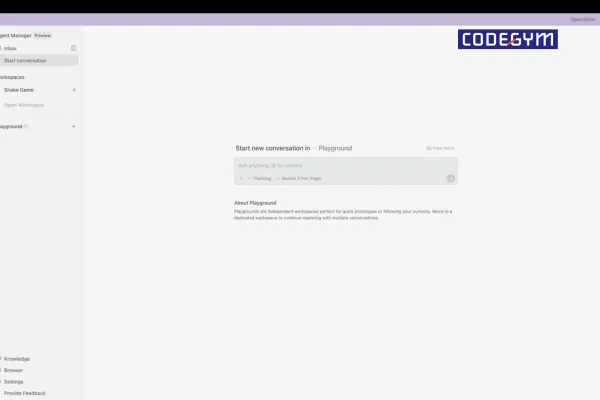
Bước 2 — Mở Agent Manager: Vào bảng Agent Manager, chọn thư mục vừa tạo, rồi bấm New Task.
Bước 3 — Nhập yêu cầu phát triển: Nhập một prompt chi tiết. Ví dụ: yêu cầu tạo game rắn săn mồi hoàn chỉnh bằng Python với thư viện Pygame, bao gồm điều khiển di chuyển, sinh mồi ăn, phát hiện va chạm, tính điểm, màn hình game-over, đồng thời yêu cầu agent tự test trong môi trường thực thi và tạo tệp README.md hướng dẫn cách chạy game.
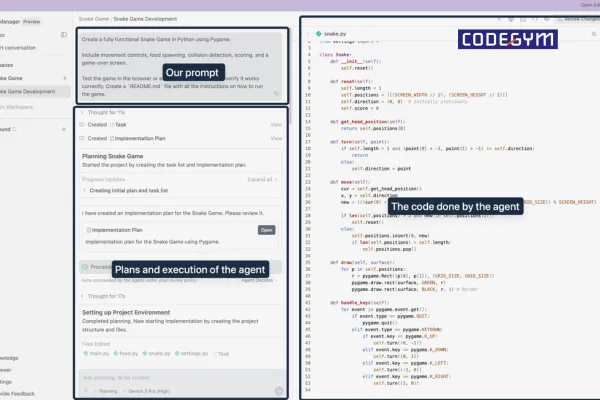
Bước 4 — Agent lên kế hoạch và sinh code: Agent sẽ phân tích yêu cầu, xem xét thư mục dự án, cài đặt các gói phụ thuộc, tạo cấu trúc tệp Python, viết logic game, thêm logic tính điểm/game-over, tạo tài nguyên (assets) và vá các tệp liên quan.
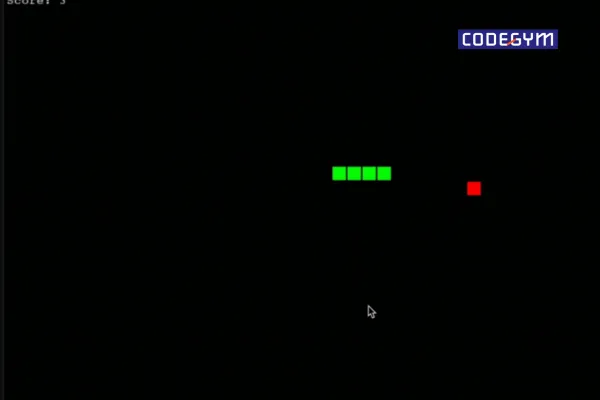
Bước 5 — Kiểm thử tự động: Agent chạy thử game, xác minh chuyển động, kiểm tra việc sinh mồi ăn, test phát hiện va chạm và xác nhận hành vi khi kết thúc game.
Bước 6 — Xem lại kết quả cuối cùng: Game đã sẵn sàng để chơi thử.
6. Câu Hỏi Thường Gặp
Google Antigravity có phải là bản fork của VS Code không?
Không. Antigravity là một IDE AI-native hoàn toàn mới do Google xây dựng, dành riêng cho phát triển phần mềm bằng agent, dù giao diện có cấu trúc tương tự VS Code.
Google Antigravity có miễn phí không?
Có, Antigravity hiện miễn phí trong giai đoạn preview, kèm hạn mức sử dụng Gemini 3 Pro khá rộng rãi.
Antigravity có dùng Gemini 3 không?
Có, Gemini 3 Pro là mô hình mặc định của Antigravity. Hiện nay, với phiên bản Antigravity 2.0 sử dụng thêm phiên bản Gemini 3.5 Flash
Antigravity hỗ trợ những mô hình AI nào?
Ngoài Gemini 3 Pro/Gemini 3.5 Flash, Antigravity còn hỗ trợ Claude Sonnet 4.5 và GPT 5.2.
7. Kết Luận
Google Antigravity mang đến một phong cách phát triển phần mềm mới, dựa trên các AI agent tự động do Google xây dựng. Thay vì chỉnh sửa từng tệp thủ công như IDE truyền thống, các agent trong Antigravity tự đảm nhận việc phân tích, lập kế hoạch, sinh code, kiểm thử và xác minh kết quả. Qua hướng dẫn này, bạn đã biết cách cài đặt Antigravity, làm quen giao diện,và hoàn thành một tác vụ phát triển thực tế như xây dựng game rắn săn mồi bằng Python chỉ từ mô tả ngôn ngữ tự nhiên.
Nếu muốn tìm hiểu thêm một IDE agentic khác, bạn có thể tham khảo thêm về Cursor hoặc Windsurf để so sánh và chọn công cụ phù hợp nhất với quy trình làm việc của mình.
Xem thêm: So Sánh IDE Agentic 2026: Cursor vs Windsurf vs Antigravity vs VS Code Agents
Nguồn tham khảo: Codecademy — How to Set Up and Use Google Antigravity













0 Lời bình