
Khi làm nhiều dự án Node.js, bạn sẽ sớm gặp tình huống dự án cũ cần Node 16 còn dự án mới yêu cầu Node 20 hoặc 22. Gỡ ra cài lại mỗi lần chuyển dự án rất mất thời gian. nvm (Node Version Manager) giải quyết việc này: bạn cài nhiều phiên bản Node.js song song và chuyển qua lại bằng một lệnh.
Bài viết hướng dẫn cài nvm trên Windows bằng nvm-windows, cách dùng lệnh nvm install để cài Node.js, và tổng hợp các lệnh hay dùng nhất để bạn tra cứu nhanh.
nvm và nvm-windows khác nhau thế nào?
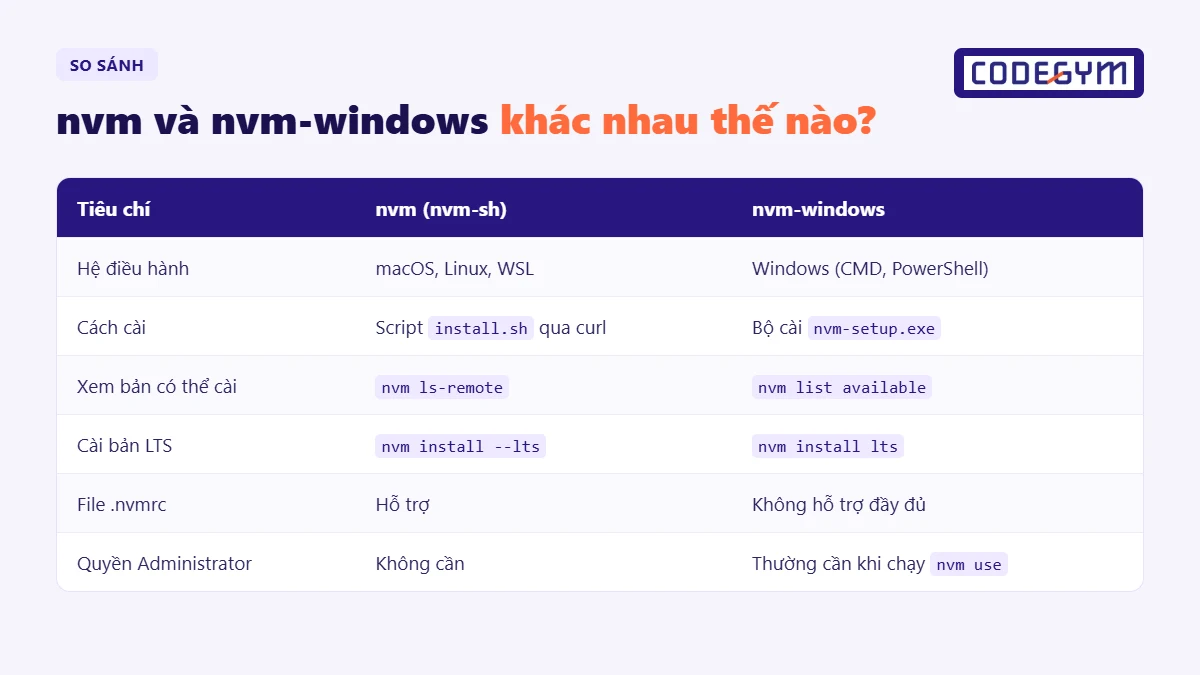
Ảnh 1: So sánh nvm và nvm-windows
Có hai dự án thường được gọi chung là “nvm”:
- nvm (nvm-sh): dự án gốc, viết bằng shell script, chạy trên macOS, Linux và WSL. Không chạy trực tiếp trên Command Prompt hay PowerShell của Windows.
- nvm-windows: dự án riêng của Corey Butler, viết cho Windows, có bộ cài .exe. Cú pháp lệnh gần giống nvm gốc nhưng không hoàn toàn trùng.
Nếu bạn dùng Windows và làm việc trên PowerShell hoặc CMD, hãy cài nvm-windows. Nếu bạn làm việc trong WSL (Ubuntu chạy trên Windows), hãy cài nvm gốc bên trong WSL.
Chuẩn bị trước khi cài nvm trên Windows
nvm-windows tự quản lý thư mục chứa Node.js, nên Node.js cài theo cách thông thường có thể gây xung đột. Trước khi cài:
- Mở Settings, Apps, tìm “Node.js” và gỡ cài đặt nếu có.
- Xóa thư mục còn sót lại nếu có:
C:\Program Files\nodejs. - Sao lưu danh sách package global nếu cần, bằng lệnh
npm list -g --depth=0trước khi gỡ. - Mở lại PowerShell, gõ
node -v. Nếu báo không tìm thấy lệnh là đã gỡ sạch.
Các bước cài nvm-windows
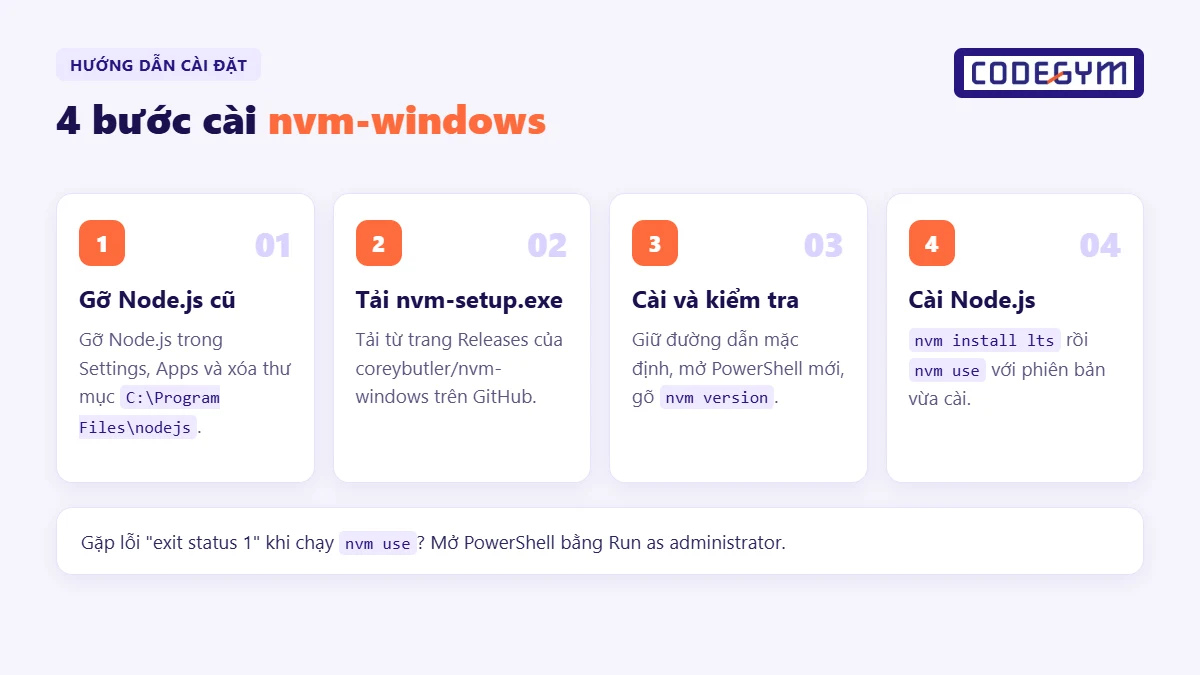
Ảnh 2: 4 bước cài nvm trên Windows bằng nvm-windows
Bước 1: Tải bộ cài nvm
Truy cập trang GitHub của dự án coreybutler/nvm-windows, vào mục Releases và tải file nvm-setup.exe của bản mới nhất. Chỉ tải từ trang Releases chính thức để tránh bộ cài bị chỉnh sửa.
Bước 2: Chạy bộ cài
Mở file vừa tải, đồng ý điều khoản và giữ hai đường dẫn mặc định: thư mục cài nvm và thư mục symlink Node.js. Tránh chọn đường dẫn có dấu cách hoặc ký tự tiếng Việt, vì một số phiên bản nvm-windows xử lý các đường dẫn này không ổn định.
Bước 3: Kiểm tra cài đặt
Đóng mọi cửa sổ terminal đang mở, mở PowerShell mới và gõ:
nvm version
Nếu hiện số phiên bản là đã cài thành công.
Dùng nvm install để cài Node.js
Xem các phiên bản có thể cài
nvm list available
Lệnh hiển thị bảng các phiên bản Current, LTS và cũ hơn. Với dự án thực tế, nên ưu tiên bản LTS (Long Term Support) vì được hỗ trợ lâu dài và ổn định hơn.
Cài một phiên bản cụ thể
nvm install 22.11.0
Bạn có thể dùng nvm install lts để cài bản LTS mới nhất, hoặc nvm install latest để cài bản mới nhất.
Chọn phiên bản để dùng
nvm use 22.11.0
Trên Windows, lệnh nvm use cần tạo symlink trong thư mục hệ thống, vì vậy nhiều máy yêu cầu mở PowerShell bằng quyền Administrator. Nếu gặp lỗi “exit status 1” hoặc “access denied”, hãy chạy lại terminal với quyền quản trị.
Kiểm tra
node -v
npm -v
Bảng lệnh nvm thường dùng
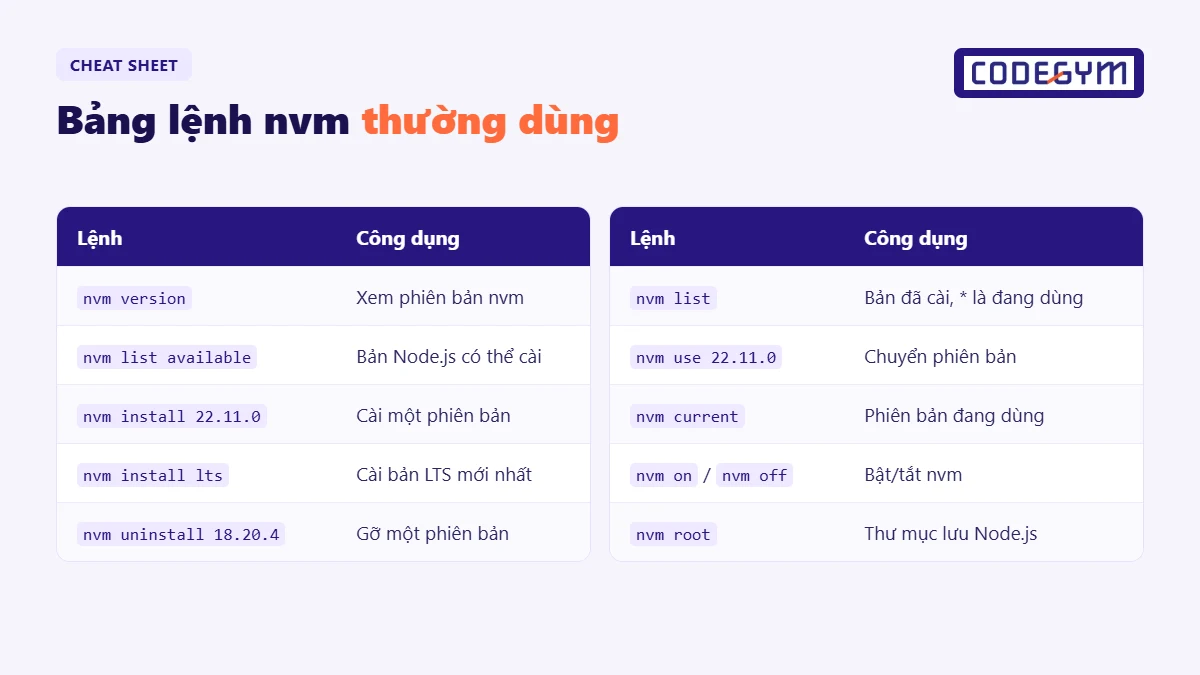
Ảnh 3: Bảng lệnh nvm thường dùng trên Windows
| Lệnh | Công dụng |
|---|---|
nvm version |
Xem phiên bản nvm đang cài |
nvm list available |
Liệt kê phiên bản Node.js có thể cài (nvm-windows) |
nvm install <phiên bản> |
Cài Node.js theo phiên bản, ví dụ 20.18.0 |
nvm install lts |
Cài bản LTS mới nhất |
nvm list hoặc nvm ls |
Liệt kê các bản đã cài, dấu * là bản đang dùng |
nvm use <phiên bản> |
Chuyển sang phiên bản đã cài |
nvm current |
Xem phiên bản đang dùng |
nvm uninstall <phiên bản> |
Gỡ một phiên bản |
nvm on / nvm off |
Bật/tắt quản lý phiên bản bằng nvm |
nvm root |
Xem thư mục lưu các bản Node.js |
Lưu ý: trên nvm gốc (macOS/Linux), lệnh xem phiên bản có thể cài là nvm ls-remote thay vì nvm list available, và có thêm file .nvmrc để tự chọn phiên bản theo dự án.
Cài nvm trên macOS, Linux và WSL
Nếu bạn dùng macOS, Linux hoặc WSL, hãy cài nvm gốc bằng script chính thức trên GitHub nvm-sh/nvm. Lệnh cài có dạng:
curl -o- https://raw.githubusercontent.com/nvm-sh/nvm/v0.41.0/install.sh | bash
Thay v0.41.0 bằng số phiên bản mới nhất ghi trong README của dự án. Sau khi cài, mở terminal mới và dùng nvm install --lts để cài Node.js LTS. Hướng dẫn chi tiết có trong bài sử dụng nvm để cài đặt Node.js.
Lỗi thường gặp khi cài nvm trên Windows
| Hiện tượng | Nguyên nhân thường gặp | Cách xử lý |
|---|---|---|
| “nvm is not recognized” | Terminal mở trước khi cài nên chưa nhận biến môi trường | Đóng hết terminal, mở lại; nếu vẫn lỗi, khởi động lại máy |
nvm use báo exit status 1 |
Thiếu quyền tạo symlink | Mở PowerShell bằng Run as administrator |
node -v vẫn hiện bản cũ |
Còn Node.js cài theo cách cũ trong PATH | Gỡ Node.js cũ, xóa đường dẫn cũ khỏi PATH |
| Cài xong nhưng không có npm | Tải bị gián đoạn | Gỡ bằng nvm uninstall rồi cài lại |
| Mất các package global khi đổi phiên bản | Mỗi bản Node.js có thư mục package riêng | Cài lại package global cho từng phiên bản |
Khi nào nên dùng nvm?
- Bạn làm nhiều dự án yêu cầu phiên bản Node.js khác nhau.
- Bạn cần thử ứng dụng trên bản Node.js mới trước khi nâng cấp.
- Bạn làm việc nhóm và cần cùng phiên bản Node.js với đồng đội để tránh lỗi “máy tôi chạy được”.
Nếu chỉ học Node.js cơ bản và chưa có dự án nào khác, bạn có thể cài Node.js LTS trực tiếp. Tuy vậy, cài nvm từ đầu cũng không tốn thêm nhiều thời gian và giúp bạn đỡ phải gỡ cài đặt sau này.
Câu hỏi thường gặp
nvm download ở đâu an toàn?
Với Windows, tải từ trang Releases của coreybutler/nvm-windows trên GitHub. Với macOS/Linux, dùng script trong README của nvm-sh/nvm.
Có dùng nvm gốc trên Windows được không?
Không chạy trực tiếp trên CMD hay PowerShell. Bạn cần WSL hoặc Git Bash có hỗ trợ, nhưng cách ổn định nhất vẫn là nvm-windows hoặc nvm trong WSL.
Đổi phiên bản Node bằng nvm có ảnh hưởng dự án đang chạy không?
Có. Ứng dụng đang chạy giữ phiên bản cũ đến khi khởi động lại; lần chạy sau sẽ dùng phiên bản bạn vừa chọn. Sau khi đổi, nên xóa thư mục node_modules và chạy npm install lại nếu dự án có package biên dịch native.
Có công cụ nào thay thế nvm không?
Có, ví dụ fnm, Volta hoặc tính năng corepack đi kèm Node.js cho trình quản lý gói. Với người mới, nvm vẫn là lựa chọn có nhiều tài liệu nhất.
Bước tiếp theo
Sau khi cài xong nvm và Node.js, bạn có thể bắt đầu với lộ trình học backend Node.js từ số 0 hoặc tham gia các khóa học JavaScript tại CodeGym để học bài bản cùng mentor.









0 Lời bình